
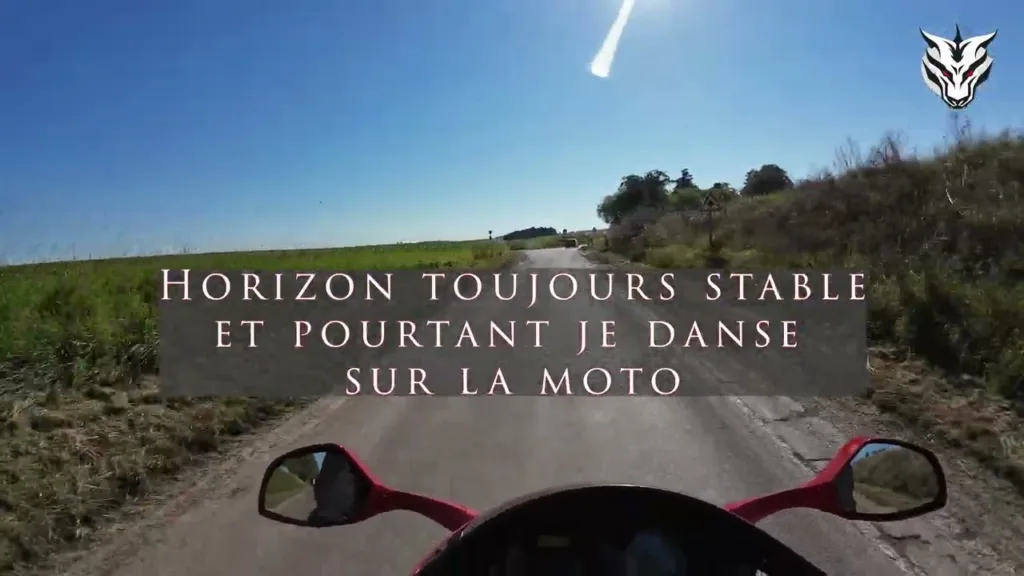
Je viens de recevoir ma nouvelle action cam DJI Osmo 4 et j’ai tout de suite voulu la tester en 4K 60 images par seconde. Comme d’habitude, j’ai foncé sans ouvrir le manuel ni regarder un seul tutoriel. Résultat : quelques petits pièges au démarrage que je vous détaille ici, pour vous éviter de chercher aussi longtemps que moi.
Une prise en main plutôt facile, avec deux questions
Globalement, la caméra se prend en main sans difficulté. Deux points m’ont tout de même obligé à chercher. Le premier : comment formater la carte SD. Le second : comment exploiter la caméra depuis mon PC Windows. Pour ce dernier point, je n’ai trouvé aucune solution.
Pour récupérer mes vidéos, le seul moyen que j’ai trouvé est donc de passer par la carte SD : je la retire de la caméra pour lire et utiliser mes images. Si vous connaissez une autre méthode, elle m’intéresse, car je n’ai rien trouvé de mon côté.
L’application DJI Mimo : à installer et à activer
Deuxième étape où j’ai dû faire des recherches : installer l’application DJI Mimo sur mon smartphone, puis l’activer. Ce n’était pas évident au premier abord, mais une fois ces deux actions réalisées, le reste devient un vrai plaisir.
La connexion entre la caméra et le téléphone est rapide et simple. On voit en direct ce que la caméra filme et on accède à tous les menus d’enregistrement depuis l’écran du smartphone. C’est très pratique pour régler la caméra sans la manipuler directement.
Mon bilan de ce premier essai
Mon avis est très positif : cette Osmo 4 est géniale. Je sais toutefois qu’il me reste beaucoup de choses à apprendre pour l’utiliser de manière optimale et réaliser de belles vidéos. Je vous en reparlerai au fil de mes prochains tournages.
En résumé : prévoyez de formater votre carte SD, installez et activez DJI Mimo dès le départ, et gardez un lecteur de carte à portée de main pour transférer vos vidéos vers l’ordinateur.